
Deine Ordner.
Am oberen Bildschirmrand.
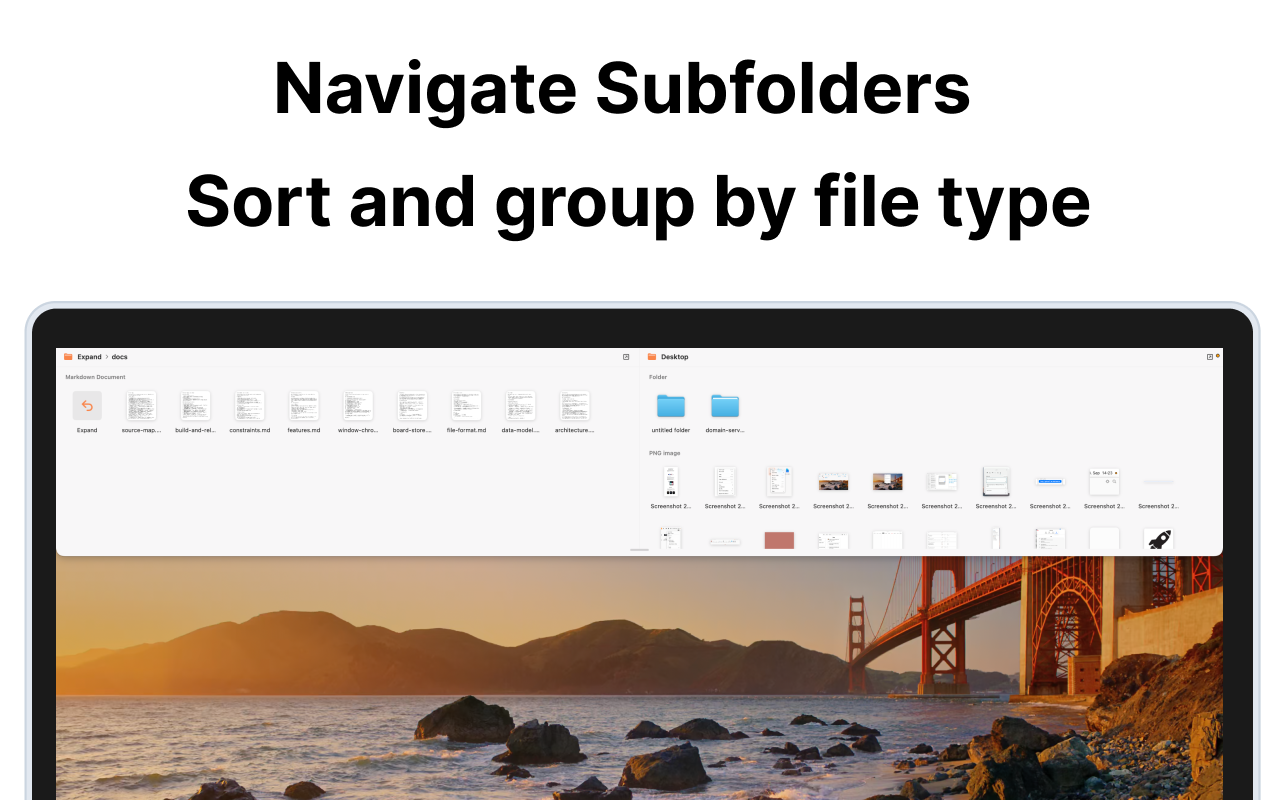
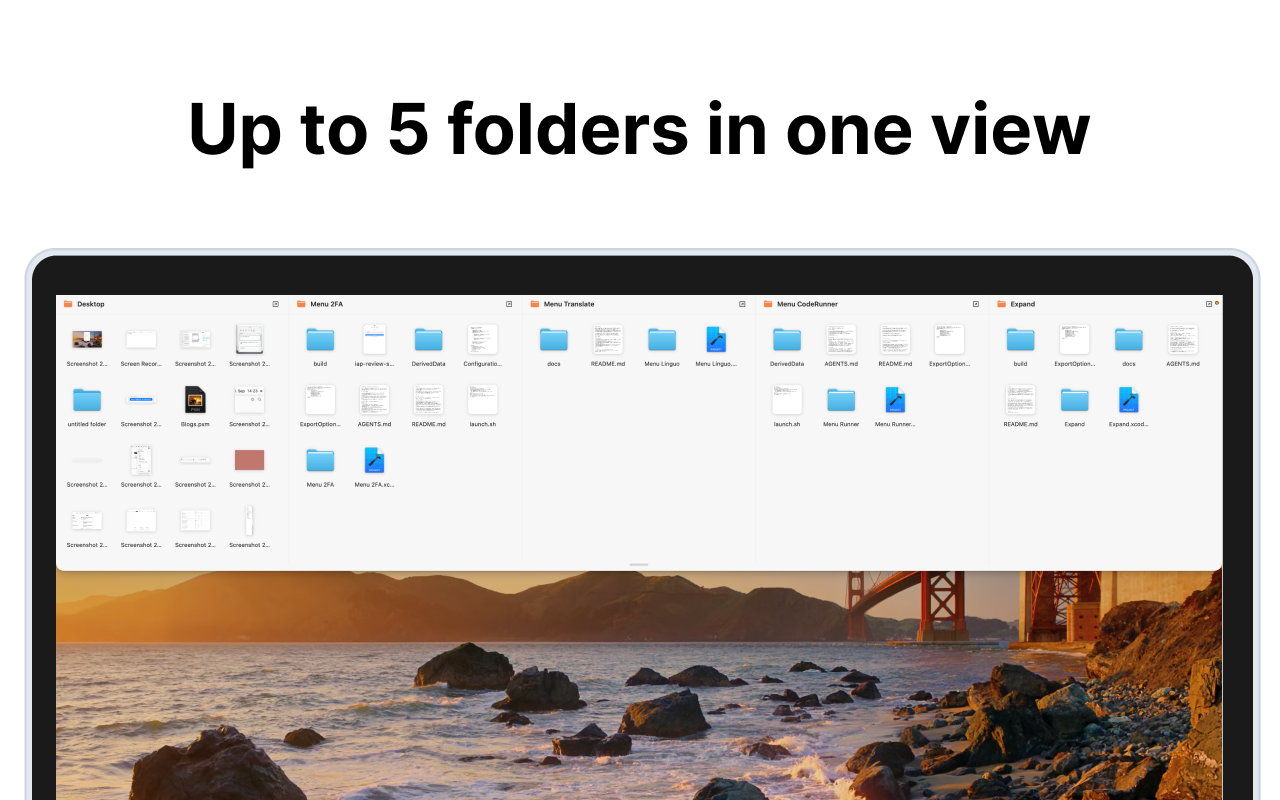
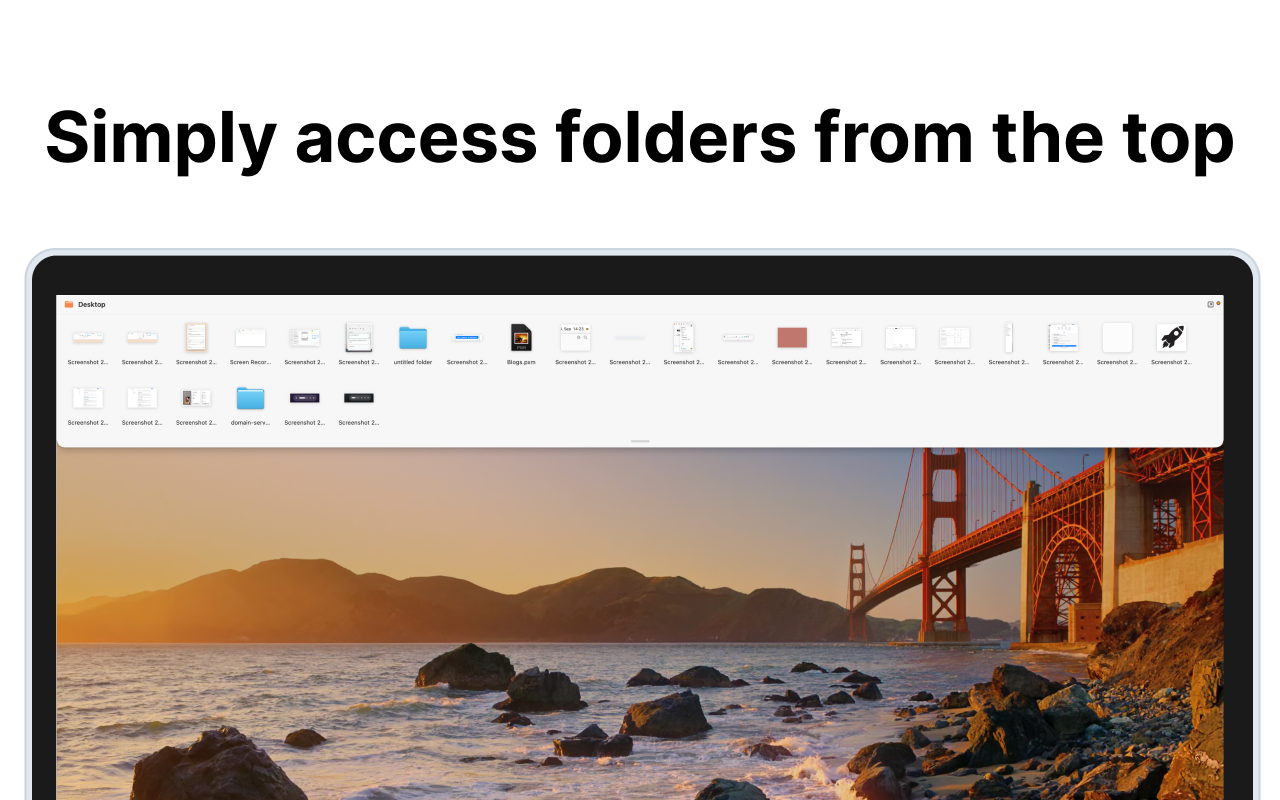
TopFold ist eine native macOS-Menüleisten-App ohne Dock-Icon. Sie hängt einen bis fünf echte Ordner an den oberen Bildschirmrand und macht sie wie ein Finder-Fenster bedienbar, ohne den Finder zu öffnen.
Zeiger nach oben, nach unten scrollen: Das Overlay fährt herunter. Es nimmt die volle Bildschirmbreite ein, wächst mit dem Inhalt und endet bei etwa 42 Prozent des Bildschirms. Jeder Ordner bekommt eine eigene Spalte mit gleicher Breite. Das sind echte Finder-Ordner über Security-scoped Bookmarks, kein eigenes Dateiformat, und ein Ordner-Watcher zieht Änderungen live mit.
Dateien, die du rein- oder rausziehst, werden immer verschoben, so wie im Finder. Ein Drop kopiert nie. Ziehst du eine Datei an die Oberkante, klappt das Overlay auf und legt sie in den Ordner unter dem Zeiger. Scrollen nach oben am oberen Rand schließt wieder, ebenso ein Klick außerhalb; Escape schließt zuerst die Vorschau und dann den Fold.
Für dich gemacht
Enthaltene Funktionen
Bis zu fünf Ordner
Ein bis fünf echte Ordner nebeneinander, je eine Spalte, gleiche Breite.
Echte Finder-Ordner
Security-scoped Bookmarks zeigen auf deine Ordner. Es gibt kein eigenes Dateiformat.
Live-Ordner-Watcher
Änderungen im Dateisystem erscheinen sofort im Fold.
Verschieben statt kopieren
Dateien rein oder raus werden verschoben, so wie im Finder.
Scrollen zum Öffnen
Zeiger oben plus Scrollen nach unten öffnet den Fold; Scrollen nach oben am Rand schließt ihn.
Optionaler Hover
Öffnen per Hover an der Oberkante, mit einer Verzögerung, die du selbst festlegst.
Drop an der Oberkante
Ziehst du eine Datei nach oben, klappt der Fold auf und legt sie in den Ordner unter dem Zeiger.
Finder-ähnliche Tasten
Pfeile für die Auswahl, Leertaste für Quick Look, Return zum Umbenennen, ⌘↓ zum Öffnen, ⌘⌫ für den Papierkorb.
Quick-Look-Thumbnails
Ein Icon-Grid mit echten Quick-Look-Thumbnails, optional nach Dateityp gruppiert.
Sortierung und versteckte Dateien
Sortieren nach Name, Art, geöffnet, hinzugefügt, geändert, erstellt, Größe oder Tags; versteckte Dateien bei Bedarf einblenden.
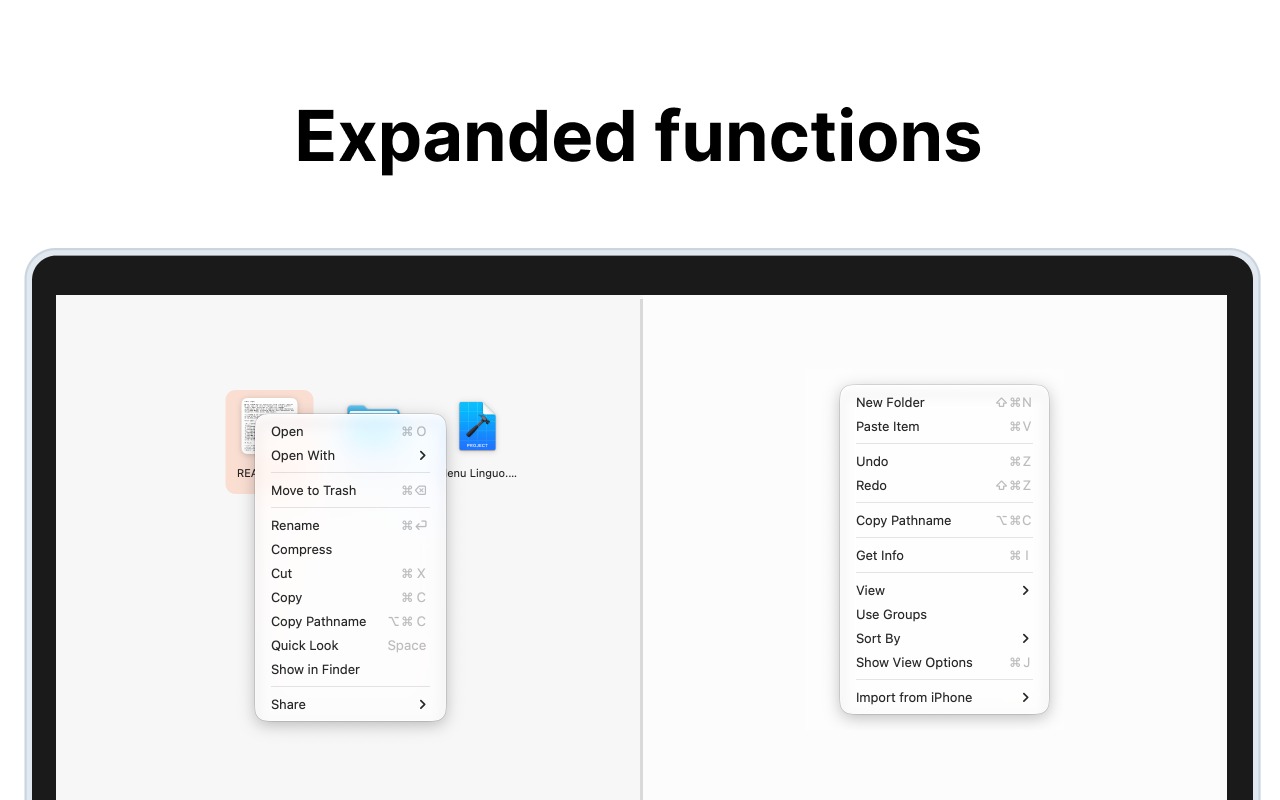
Kontextmenü für Dateien
Open, Open With, Trash, Rename, Compress, Cut und Copy, Copy Pathname, Quick Look, Show in Finder, Share, Services.
Menüleiste und Spaces
Über das Menüleisten-Icon anpinnen oder schließen, läuft über Spaces, startet auf Wunsch bei der Anmeldung.